Mostrando entradas con la etiqueta photoshop. Mostrar todas las entradas

TRUCOSHOP 2: COLOREANDO EL UNIVERSO

M31: La galaxia de Andrómeda

Todos hemos visto cientos de fotografías como la que os enseño arriba. Sin duda, las imágenes más hermosas que podemos contemplar están fuera de nestro planeta. Lo que mucha gente no sabe, es ue la mayoría de estas imágenes, están en lo que se llama "falso color", es decir, que sus colores no correponden exactamente a la realidad. Y es que la mayoría de los telescopios que capturan imágenes del universo, lo hacen en blanco y negro. Es cosa de los astrónomos el colorearlas posteriormente.
Cada maestrillo tiene su librillo, y habrá mil formas diferentes de hacerlo, así que hoy os dejo mi primer experimento con esta técnica.

1: La imagen inicial
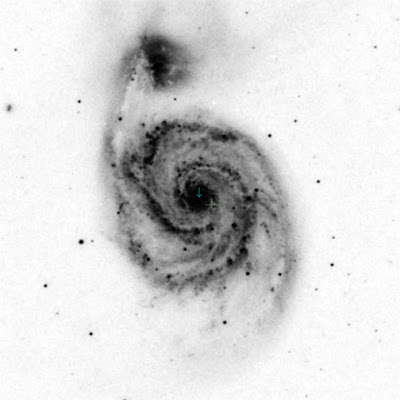
Nuestra "víctima" va a ser la galaxia M51, con una imagen de catálogo extraida gracias al programa Aladin Sky Atlas. En realidad, los astrónomos no solo trabajan con fotos en blanco y negro cuando trabajan con luz visible, sino que estas suelen estar invertidas. La imagen puede parecer muy rara al principio, pero es cuestión de acostumbrarse. Lo primero que haremos será invertirla, (imagen/ajustes/invertir o ctrl+i) El resultado será la imagen de abajo.
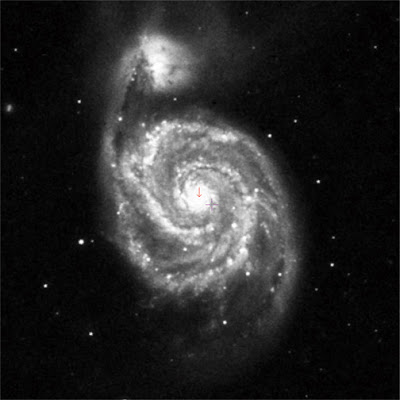

Esto ya se parece más a una galaxia. En este punto podemos jugar con el contraste si queremos acentuar más las zonas de mayor brillo. Eso a vuestra elección. Comenzamos a colorear.


2: La tonalidad base

Lo que vamos a hacer primero va a ser darle una tonalidad uniforme a la imagen. Yo he optado por darle un aspecto azulado, pero se le puede dar rojizo, amarillo... para esto, ajustaremos los niveles (imagen/ajustar/niveles) y en la pestaña "canal" seleccionaremos el color que queremos modificar, en este caso el azul. Moviendo el controlador blanco hacia la izquierda, le damos el valor que veamos adecuado.

3: Resaltando zonas

Esta fase e muy sencilla y la repetiremos las veces que veamos necesarias. Lo que vamos a hacer, es ir rellenando zonas concretas de distintos colores. Podemos rellenar el centro de amarillo, hacer otra selección alrededor roja y otra de un azul más intenso. Dependerá de la imagen y del objetivo. Para esto, podemos hacer tres cosas. Selección con la varita mágica, a mano alzada, o simplemente pintar encima. Lo más importante es que cada color, tenga su capa.

4: Aplicando efectos

Bien. a tenemos todas las capas que necesitamos. Ahora, lo que ahremos será aplicarles un desenfoque gaussiano a todas (filtro/desenfocar/desenfoque gaussiano). En la imagen de arriba, veis que cada color está más o menos desenfocado. Dependerá de la intensidad que queráis darle. En este paso también aprovecharemos para borrar las zonas de cada capa que veamos que se mezclan o que no nos gustan.

5: Cambiando el modo de capa


Muy bien. Y solo nos queda fundir las capas con el fondo. Para esto, cambiaremos el modo de capa, desde el panel de capas. En la pestañita donde pone "normal" seleccionaremos el que mejor le quede. Para estos casos, los más acertados son "luz suave", "tono" y "color". En mi caso, he aplicado el modo "color" a las capas rojas y el modo "tono" a las azules.

6: El resultado


Links de interés:

·Página de Aladin Sky Atlas

·Tutorial de Aladin Sky Atlas

TRUCOSHOP 1: REFLEJOS

Para empezar, reflejos, una técnica que puede ar un toque elegante a nuestros dseños, anuncios, catálogos, etc, sobre todo cuando tenemos un fondo planoy no queremos que nuestro objeto quede "flotando". Haremos 3 tutoriales con reflejos. Con objetos frontales o con poca perspectiva, con objetos en perspectiva y para finalizar, con objetos cilíndricos. Para este último os digo que la herramienta principal aparece desde CS2. ¿Comenzamos?

1.- IMAGEN INICIAL


Vamos a utilizar esta imagen como ejemplo, la verdad porque a los productos de Apple le quedan muy bien estos efectos. Si os fijáis, queda un poso sosa sobre fondo blanco, así que vamos a crearle un suelo falso. Lo primero que haremos será ampliar el margen de la foto, para que podamos jugar luego con la cantidad de reflejo que nos interesa, así que iremos a imagen/tamaño de lienzo con color de fondo blanco y le darmeos las medidas que nos vengan bien. El segundo paso será siluetar o recortar cada uno de los objetos y hacer una capa con cada uno, de manera que, al final de la fase deberíamos tener una capa blnca de fondo, un capa con el iPod frontal y la otra con el iPod en perspectiva.


2.- REFLEJO IMAGEN FRONTAL


Comenzaremos por hacer el reflejo de la imagen más sencilla, la frontal. Para eso, duplicaremos la capa (capa/duplicar capa), la rotaremos 180º (edición/trasformar/rotar180º) y la voltearemos, para que el reflejo sea real (edición/transformar/voltear horizontal). Después, la colocaremos debajo de la foto original.

3.- CREANDO EL REFLEJO


Para el reflejo crearemos una máscara de capa. (capa/añadir máscara de capa/escubrir todas). Para los que no sepan lo que es, la máscar de capa nos creará un cuadrado blanco al lado de la capa en cuestión. Con el pincel y SIEMPRE usando blanco y negro, lo que pintemos de negro se ocultará, y lo que pintemos de blanco, lo rcuperaremos. Lo bueno, es que con degradados también funciona, con lo que conseguimos un degradado a transparente. En resumen. Una vez creada la máscara de capa en la capa del iPod invertido, seleccionamos la herramienta degradado lineal y hacemos el degrdado de blanco a negro y de arriba a abajo (si no os sale, hacedlo de abajo a ariba jejeje). Nosotros decidimos el nivel de degradado. Lo normal es que tengamos que hacer más de un intento para acertar. Al lado tenís el proceso y el resultado.

4.- REFLEJO DE LA IMAGEN EN PERSPECTIVA


En este caso, repetiremos todos los pasos, únicamente con uno extra. Como la imagen está en perspectiva, tendremos que distorsionarla, de manera que una vez volteada, vamos a edición/transformar/distorsionar y modificamos los puntos de las esquinas para ajustar los vértices, o sea, lo que vemos en la imagen de rriba. El resto del proceso hasa llegar al reflejo es el mismo.


5.- EL TOQUE FINAL


Ya tenemos los reflejos hechos, pero todavía podemos darle un toque que hará que realmente parezca que pisa sobre un suelo totalente pulido. Crearemos una sombra de base, o sombra de apoyo. Atentos al proceso, que es muy sencillo. Seleccionamos las dos capas originales y creamos una capa por debajo de ellas. Esta la rellenamos de negro con el bote de pintura o edición/rellenar/negro.

A esta capa negra le aplicamos un desenfoque gaussiano. Este debe ser ligero, que desenfoque el borde, pero una vez más vosotros decidís. Después la bajamos un poco para ue un pequeño borde aparezca entre el original y el reflejo. Después, con la goma, borraremos las parts de la capa negra que no nos interesan y nos quedaremos justo con la linea de apoyo de la parte de abajo.

6.- EL RESULTADO


El resultado es que losobjetos parece que estén apoyados sobre un suelo totalmente pulido. Pero la cosa se nos puede complicar un poco, por ejemplo cuando tenemos imágenes con más perpectiva y cuando tenemos imágenes cilíndricas. Esos ya son más complicados y tenen más trabajo, pero las intentaré poner otro día para hacerlo en plan trilogía : )